삼성 복합기 SL-M2893FW 프린터 드라이브 다운로드 설치방법(사진첨부)
복합기의 프린터가 갑자기 먹통이거나, 스캐너가 갑자기 안될때 있나요? 분명히 연결도 다 했고, 토너도 충분한데 왜 안되는지 이유를 모를때, 프린터 드라이버를 다시 설치해보세요. 컴퓨터가 잘 안될때 껏다키는 재부팅이 있다면, 복합기도 드라이버를 다시 설치해주면 고쳐지는 경우가 대부분이에요. 삼성 복합기 SL-2893FW 드라이버 설치 5분컷 해보자구요!

1. 삼성 공식 홈페이지에 드라이버 다운로드
항성 누누이 말씀드리지만 어떤 프로그램을 다운 받을 때는 공식 홈페이지에서 직접 다운받으세요. 요즘 SKT 해킹 사태로 개인정보 보안에 민감한 상황인데, 내 컴퓨터에 악성 코드를 심지 않는 가장 좋은 방법은 프로그램을 아무곳에서나 다운 받지 않는거에요.

위에 링크로 들어가시면 바로 저 페이지에 들어가게 되는데 만약에 구글이나 네이버로 직접들어가시는 분들은
- 삼성 공식 홈페이지에 접속하셔서, 검색창에 SL-M2893FW을 입력하세요.
- 메뉴얼 다운로드 탭에 들어가셔서 드라이버를 선택
- Print Driver (Add Driver for WOA) 를 다운 받으세요.(스캐너 드라이버까지 포함된 복합 드라이버에요)
- 가장 최근 드라이버는 윈도우 11이에요. 혹시 윈도우 10이신 분들은 아래로 스크롤 하면 운영체제에 맞는 드라이버가 나와요.
(※ 드라이버는 가장 최신 버전의 드라이버를 다운 받으셔야 합니다.)
2. 드라이버 설치 방법 (5분컷)
파일의 압축을 풀면 살짝 당황할수 있어요. 설치실행 파일이 없거든요. 사실 이 복합기는 수동으로 설치 해주셔야 해요. 걱정마세요. 자세하게 설치 방법을 풀어드릴게요.

1) 일단 컴퓨터랑 프린터를 USB로 연결을 먼저 해주세요.
2) 윈도우 → 설정 → Bluetooth 및 장치 → 프린터 및 스캐너

컴퓨터에 윈도우키를 누르시거나 왼쪽 하단의 윈도우 버튼을 클릭하시면, 설정메뉴가 나오는데 설정 메뉴를 클릭!
그런 다음 블루투스및 장치 탭을 클릭하시고, 프린터 및 스캐너라는 버튼을 클릭
3) 장치 추가 → 수동으로 새 장치 추가


4) 프린터 추가 → 수동 설정으로 로컬 프린터 또는 네트워크 프린터 추가
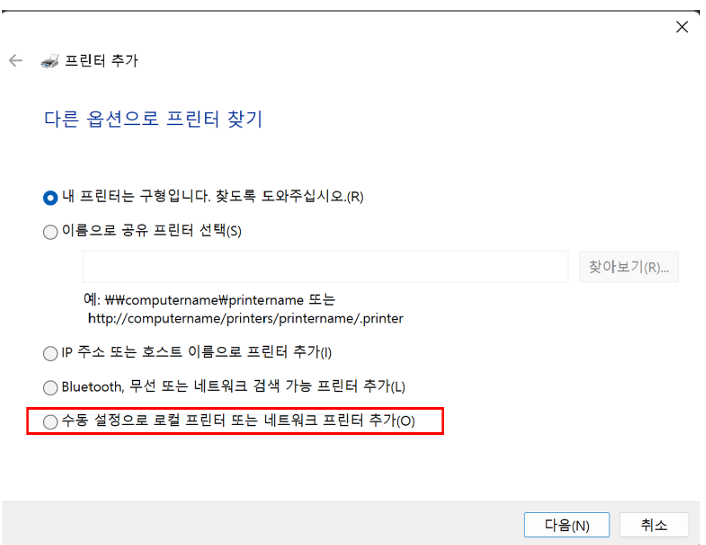
5) 디스크 있음 → Add driver For WOA 폴더의 prnsacl1.inf 파일 선택

6) Samsung B/W Laser PCL6 Class Driver 드라이버 선택!

여기에서는 삼성 복합기 SL-M2893에 해당하는 프린터/스캐너 드라이버는 Samsung B/W Laser PCL6 Class Driver 입니다. 확인하시고 설치해주세요.
7) 버전 드라이버 "다음"→ 프린터 이름 입력 "다음"
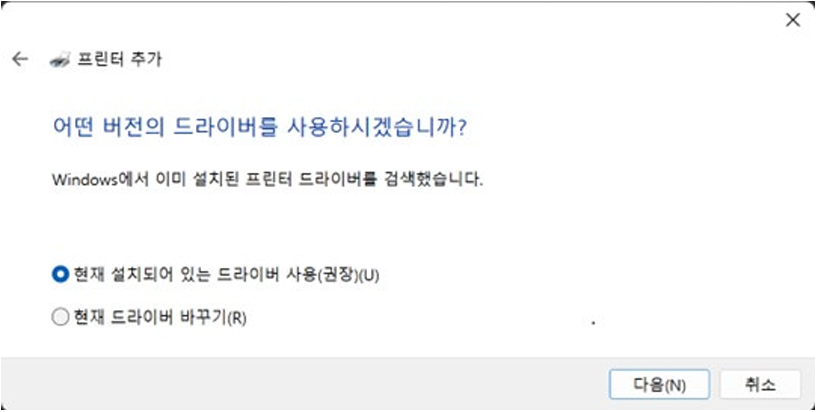
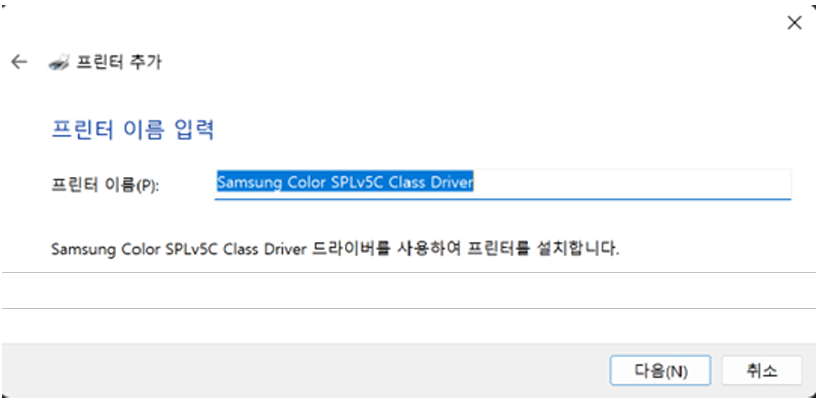
윈도우 11 드라이버가 기본적으로 잘 되어 있어서 드라이버 설치가 되어 있을수 있어요. 그렇다면 그냥 현재 설치되어 있는 드라이버 사용(권장)을 누르시고 다음 하시면 되요.
프린터 이름은 중요하지 않아요. 그냥 다음 눌러주세요.
8) 프린터 공유 "다음" → "마침"
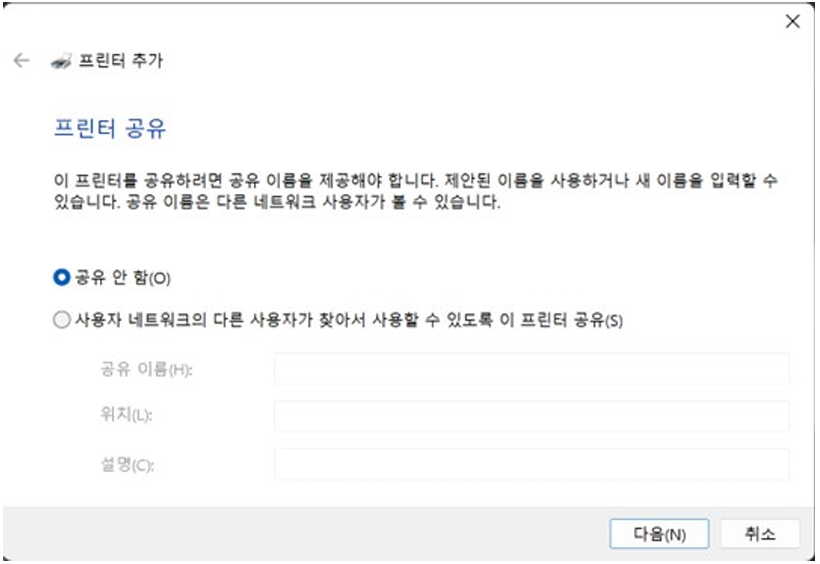
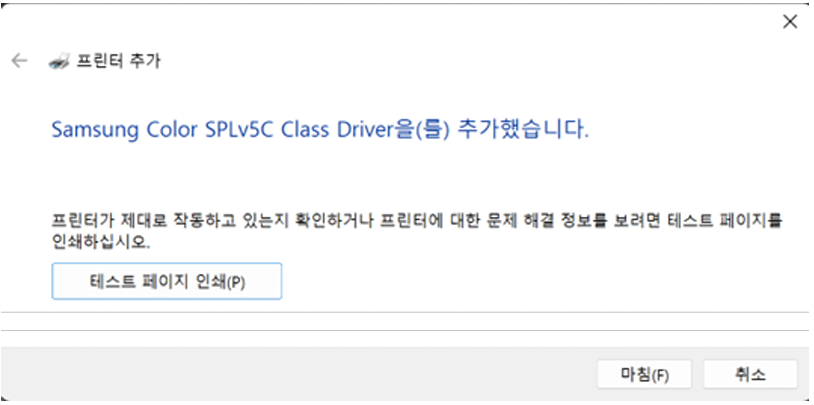
어? 나 프린트 공유해서 사용하는데~ 라고 생각하시는 분들도 여기서는 공유 안 함으로 하시면 됩니다. (네트워크로 공유하는건 LAN 선을 통해서 공유가 되기 때문에 여기서는 공유안함으로 해주세요)
이제 완료되어서 마침을 누르면 되는데, 그 전에 테스트 페이지 인쇄를 클릭해서 테스트페이지를 한번 봐주세요. 어짜피 연결되었는지 확인하려면 테스트 페이지 한번 출력할거잖아요?


댓글